




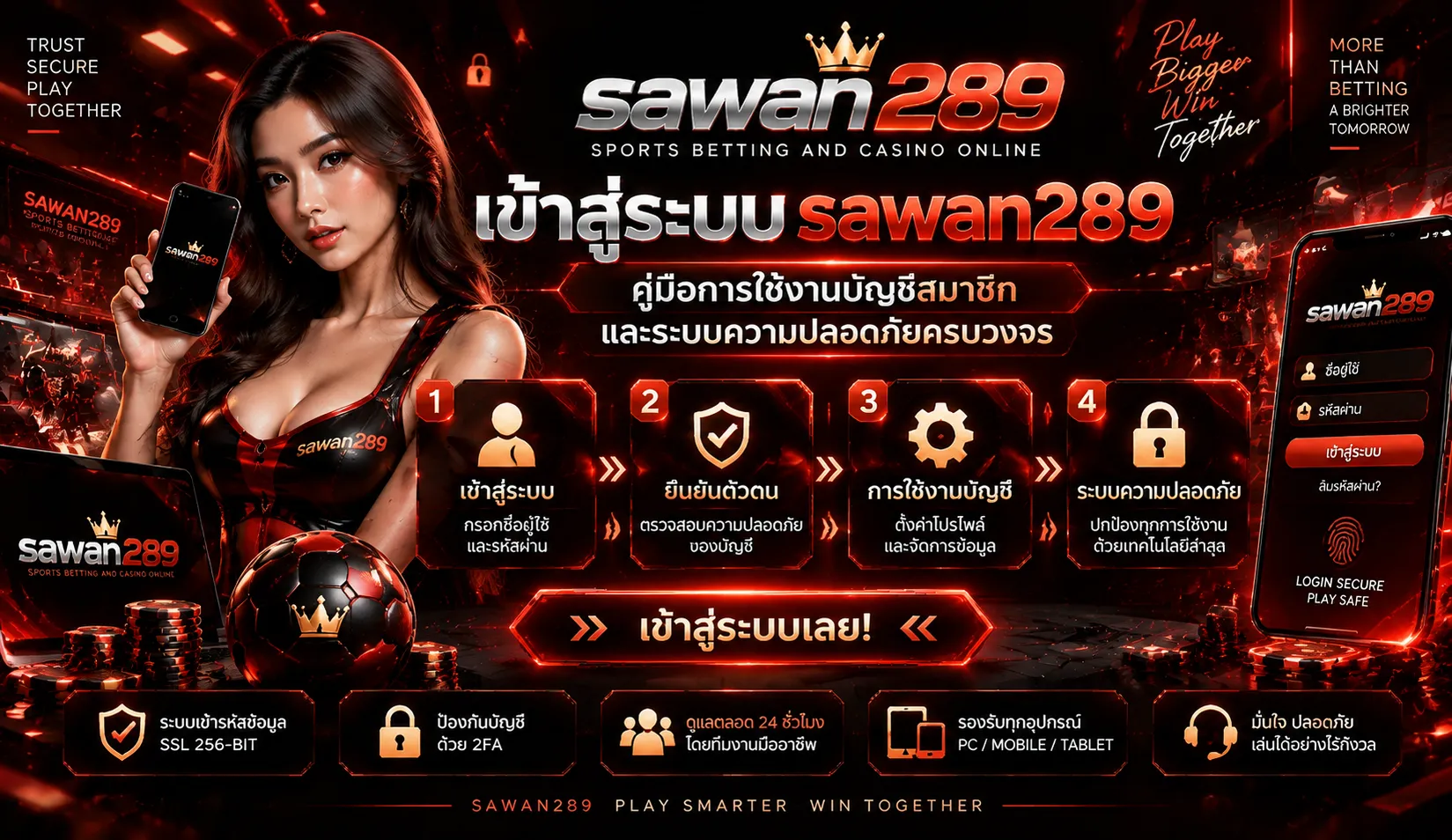
เข้าสู่ระบบ sawan289 คู่มือการใช้งานบัญชีสมาชิกและระบบความปลอดภัยครบวงจร
การลงชื่อเข้าใช้งานบัญชีส่วนตัวผ่านหน้าเว็บหลัก ถือเป็นขั้นตอนแรกที่มีความสำคัญต่อความปลอดภัยของข้อมูลผู้ใช้งานเป็นอย่างยิ่ง เมื่อคุณต้องการเข้าสู่ระบบ sawan289 การเลือกเข้าผ่านช่องทางที่ได้มาตรฐานจะช่วยป้องกันความเสี่ยงจากการถูกดักจับข้อมูลรหัสผ่าน รวมถึงการถูกนำทางไปยังหน้าเว็บที่ไม่ปลอดภัย ตัวระบบส่วนหน้าได้รับการตั้งค่าให้ทำงานประสานกับเซิร์ฟเวอร์หลักอย่างรวดเร็ว ทำให้หน้าต่างกรอกข้อมูลแสดงผลขึ้นมาได้ทันที ไม่เกิดอาการหน่วงหรือค้าง ช่วยให้คุณสามารถเข้าถึงพื้นที่จัดการบัญชีของตนเองได้อย่างราบรื่นและมั่นใจในความปลอดภัยตั้งแต่เริ่มต้น
นอกจากความสะดวกรวดเร็วแล้ว ระบบเข้าใช้งานยังถูกออกแบบมาให้มีมาตรการคัดกรองการเชื่อมต่อที่รัดกุม มีการเข้ารหัสสัญญาณข้อมูลทุกครั้งที่มีการกดส่งข้อมูลผู้ใช้งาน ทำให้ข้อมูลส่วนตัวของคุณไม่รั่วไหลออกไปสู่ภายนอก การทำความเข้าใจภาพรวมของการใช้งานบัญชีสมาชิกตั้งแต่หน้าแรก จึงเป็นเรื่องที่ผู้ใช้งานทุกคนควรให้ความสำคัญ เพื่อช่วยให้คุณสามารถจัดการบัญชีได้อย่างมีประสิทธิภาพ ปกป้องความเป็นส่วนตัวของตนเอง และลดปัญหาข้อผิดพลาดทางเทคนิคที่อาจเกิดขึ้นระหว่างการใช้งานได้อย่างตรงจุด
ขั้นตอนเข้าสู่ระบบ sawan289 อย่างละเอียด ตั้งแต่เปิดหน้าเว็บจนถึงเข้าใช้งาน
การเริ่มต้นเข้าสู่ระบบอย่างถูกต้องทำได้ง่ายและใช้เวลาเพียงไม่กี่วินาที ขั้นแรกให้คุณเปิดโปรแกรมท่องเว็บหรือเบราว์เซอร์ที่ใช้อยู่เป็นประจำขึ้นมา ไม่ว่าจะเป็นบนโทรศัพท์มือถือ แท็บเล็ต หรือคอมพิวเตอร์ จากนั้นพิมพ์ที่อยู่หน้าเว็บหลักลงในช่องกรอกด้านบนโดยตรง หลีกเลี่ยงการคลิกลิงก์แปลกปลอมที่ส่งต่อกันมาทางข้อความที่ไม่ระบุที่มา เมื่อหน้าเว็บเปิดขึ้นมาจนสุด คุณจะสังเกตเห็นปุ่มสำหรับเข้าสู่ระบบวางอยู่ตรงจุดที่มองเห็นได้อย่างชัดเจน ให้กดที่ปุ่มดังกล่าวเพื่อเปิดหน้าต่างกรอกข้อมูลบัญชีผู้ใช้งานขึ้นมา
หลังจากหน้าต่างเข้าใช้งานแสดงผลเรียบร้อยแล้ว หน้าจอจะปรากฏช่องว่างให้คุณระบุข้อมูลส่วนตัวที่เคยลงทะเบียนไว้ ในจุดนี้ระบบจะแสดงช่องสำหรับใส่ชื่อผู้ใช้งานและรหัสผ่านแยกออกจากกันอย่างเป็นสัดส่วน การวางเลย์เอาต์ของหน้าเว็บถูกปรับให้เข้ากับขนาดหน้าจอของอุปกรณ์ทุกประเภทโดยอัตโนมัติ ทำให้คุณไม่ต้องคอยซูมขยายเพื่อมองหาช่องกรอกข้อมูล เพียงแค่มองตามขั้นตอนที่หน้าจอกำหนดไว้ ก็สามารถดำเนินรายการตามลำดับเพื่อเตรียมตัวเข้าสู่หน้าแดชบอร์ดหลักของสมาชิกได้ทันที
วิธีกรอกข้อมูลสมาชิกเพื่อเข้าสู่บัญชีอย่างถูกต้อง
ในขั้นตอนของการกรอกข้อมูล ให้คุณเริ่มต้นจากการพิมพ์ชื่อผู้ใช้งาน (Username) ลงในช่องแรกอย่างระมัดระวัง ตรวจสอบให้แน่ใจว่าไม่มีการพิมพ์ตัวอักษรตกหล่น หรือเผลอเว้นวรรคโดยไม่ได้ตั้งใจ จากนั้นจึงเลื่อนลงมาที่ช่องรหัสผ่าน (Password) ซึ่งในจุดนี้ระบบจะซ่อนตัวอักษรเป็นจุดกลมสีดำเพื่อความปลอดภัย หากหน้าเว็บมีสัญลักษณ์รูปดวงตาอยู่ที่มุมขวาของช่อง คุณสามารถคลิกเพื่อเปิดดูตัวอักษรจริงชั่วคราวได้ จะช่วยให้คุณตรวจเช็กได้ง่ายขึ้นว่ารหัสผ่านที่พิมพ์ลงไปตรงกับที่คุณตั้งไว้หรือไม่
อีกข้อควรระวังที่หลายคนมักมองข้ามคือ การตรวจสอบภาษาของแป้นพิมพ์และสถานะของปุ่ม Caps Lock บนแป้นพิมพ์คอมพิวเตอร์ เพราะตัวอักษรพิมพ์เล็กและพิมพ์ใหญ่ในระบบจะถูกแยกออกจากกันอย่างสิ้นเชิง หากคุณตั้งรหัสผ่านเป็นตัวพิมพ์เล็กแต่เผลอเปิดปุ่มตัวพิมพ์ใหญ่ค้างไว้ ระบบจะไม่ยอมรับรหัสผ่านนั้นทันที การเสียเวลาสังเกตตัวอักษรบนแป้นพิมพ์ให้รอบคอบก่อนพิมพ์ข้อมูล จึงช่วยป้องกันไม่ให้คุณต้องมานั่งพิมพ์รหัสซ้ำหลายรอบโดยไม่จำเป็น
การตรวจสอบข้อมูลก่อนกดยืนยันเข้าสู่ระบบ
เมื่อกรอกข้อมูลทั้งสองช่องเสร็จเรียบร้อยแล้ว อย่าเพิ่งรีบร้อนกดปุ่มยืนยันในทันที ให้สละเวลาสักครู่ในการกวาดสายตาดูความถูกต้องของข้อมูลทั้งหมดอีกครั้งหนึ่ง โดยเฉพาะผู้ที่ใช้งานบนโทรศัพท์มือถือ ซึ่งมักจะมีระบบช่วยสะกดคำอัตโนมัติ (Auto-correct) แอบแทรกคำหรือเคาะวรรคตอนท้ายข้อความโดยที่คุณไม่รู้ตัว การตรวจทานความเรียบร้อยก่อนส่งข้อมูลจะช่วยลดโอกาสที่ระบบจะแจ้งเตือนว่าข้อมูลผิดพลาด ซึ่งเป็นสาเหตุหลักที่ทำให้การเข้าใช้งานสะดุด
หลังจากที่มั่นใจว่ารายละเอียดทุกอย่างถูกต้องสมบูรณ์แล้ว จึงค่อยคลิกหรือแตะที่ปุ่มยืนยันการเข้าสู่ระบบ ระบบจะใช้เวลาประมวลผลและตรวจสอบข้อมูลกับฐานข้อมูลกลางเพียงเสี้ยววินาที หากข้อมูลตรงกัน หน้าต่างจะเปลี่ยนผ่านเข้าสู่หน้าหลักของสมาชิกทันทีโดยไม่ต้องรอโหลดซ้ำ การฝึกตรวจทานข้อมูลให้เป็นนิสัยทุกครั้งที่ล็อกอิน จะช่วยให้การใช้งานของคุณเป็นไปอย่างราบรื่น ไม่มีสะดุด และปลอดภัยจากข้อผิดพลาดเล็ก ๆ น้อย ๆ
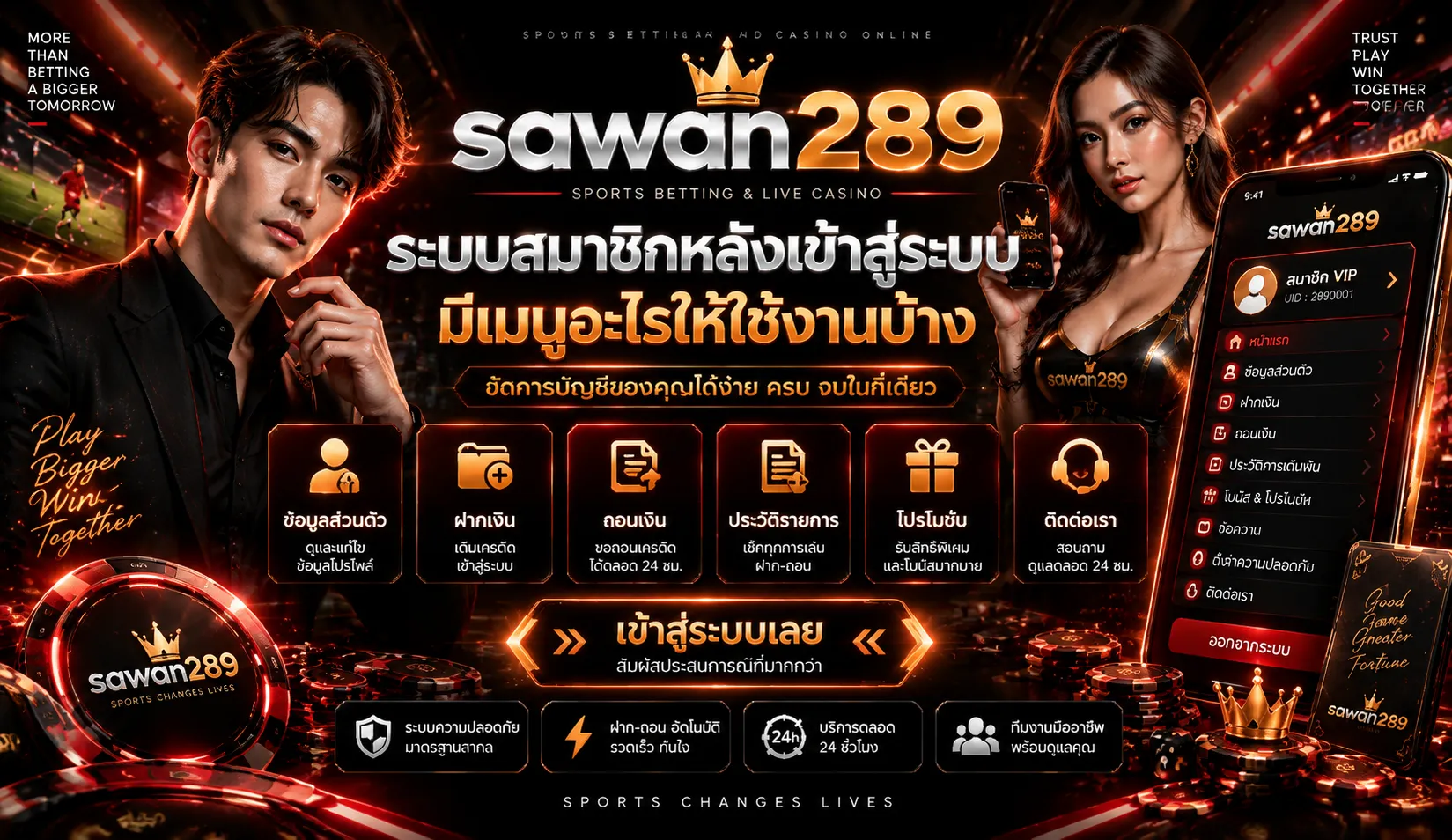
ระบบสมาชิกหลังเข้าสู่ระบบ มีเมนูอะไรให้ใช้งานบ้าง
เมื่อผ่านขั้นตอนการยืนยันตัวตนเข้ามายังพื้นที่ของสมาชิกเรียบร้อยแล้ว คุณจะได้พบกับหน้าแดชบอร์ดหลักที่รวบรวมฟังก์ชันการใช้งานทั้งหมดไว้อย่างครบครัน การจัดวางเมนูถูกแบ่งหมวดหมู่ไว้อย่างเป็นระเบียบ ทำให้ผู้ใช้งานสามารถเลือกกดเข้าไปดูส่วนต่าง ๆ ได้ง่ายตามความต้องการ ไม่ว่าจะเป็นแถบแสดงสถานะบัญชี เมนูการตั้งค่า หรือส่วนการตรวจสอบข้อมูลต่าง ๆ ทุกส่วนถูกออกแบบมาให้อ่านง่าย สบายตา และมีไอคอนประกอบเพื่อความชัดเจน
ความสะดวกของระบบหลังบ้านนี้คือ ทุกเมนูถูกเชื่อมโยงถึงกันอย่างมีระบบ คุณสามารถสลับหน้าจอไปมาระหว่างฟังก์ชันต่าง ๆ ได้อย่างรวดเร็วโดยที่ระบบไม่ค้าง ข้อมูลทุกอย่างที่ปรากฏอยู่บนหน้าจอจะอัปเดตแบบเรียลไทม์ ทำให้คุณมองเห็นความเคลื่อนไหวล่าสุดของบัญชีได้ตลอดเวลา การเข้าใจว่าเมนูสำคัญแต่ละจุดทำหน้าที่อะไร จะช่วยให้คุณสามารถใช้งานระบบได้อย่างเต็มประสิทธิภาพและคุ้มค่าที่สุด
การจัดการบัญชีสมาชิกและข้อมูลส่วนตัว
ในขั้นตอนของการกรอกข้อมูล ให้คุณเริ่มต้นจากการพิมพ์ชื่อผู้ใช้งาน (Username) ลงในช่องแรกอย่างระมัดระวัง ตรวจสอบให้แน่ใจว่าไม่มีการพิมพ์ตัวอักษรตกหล่น หรือเผลอเว้นวรรคโดยไม่ได้ตั้งใจ จากนั้นจึงเลื่อนลงมาที่ช่องรหัสผ่าน (Password) ซึ่งในจุดนี้ระบบจะซ่อนตัวอักษรเป็นจุดกลมสีดำเพื่อความปลอดภัย หากหน้าเว็บมีสัญลักษณ์รูปดวงตาอยู่ที่มุมขวาของช่อง คุณสามารถคลิกเพื่อเปิดดูตัวอักษรจริงชั่วคราวได้ จะช่วยให้คุณตรวจเช็กได้ง่ายขึ้นว่ารหัสผ่านที่พิมพ์ลงไปตรงกับที่คุณตั้งไว้หรือไม่
อีกข้อควรระวังที่หลายคนมักมองข้ามคือ การตรวจสอบภาษาของแป้นพิมพ์และสถานะของปุ่ม Caps Lock บนแป้นพิมพ์คอมพิวเตอร์ เพราะตัวอักษรพิมพ์เล็กและพิมพ์ใหญ่ในระบบจะถูกแยกออกจากกันอย่างสิ้นเชิง หากคุณตั้งรหัสผ่านเป็นตัวพิมพ์เล็กแต่เผลอเปิดปุ่มตัวพิมพ์ใหญ่ค้างไว้ ระบบจะไม่ยอมรับรหัสผ่านนั้นทันที การเสียเวลาสังเกตตัวอักษรบนแป้นพิมพ์ให้รอบคอบก่อนพิมพ์ข้อมูล จึงช่วยป้องกันไม่ให้คุณต้องมานั่งพิมพ์รหัสซ้ำหลายรอบโดยไม่จำเป็น
การตรวจสอบรายการใช้งานและประวัติภายในระบบ
เมื่อกรอกข้อมูลทั้งสองช่องเสร็จเรียบร้อยแล้ว อย่าเพิ่งรีบร้อนกดปุ่มยืนยันในทันที ให้สละเวลาสักครู่ในการกวาดสายตาดูความถูกต้องของข้อมูลทั้งหมดอีกครั้งหนึ่ง โดยเฉพาะผู้ที่ใช้งานบนโทรศัพท์มือถือ ซึ่งมักจะมีระบบช่วยสะกดคำอัตโนมัติ (Auto-correct) แอบแทรกคำหรือเคาะวรรคตอนท้ายข้อความโดยที่คุณไม่รู้ตัว การตรวจทานความเรียบร้อยก่อนส่งข้อมูลจะช่วยลดโอกาสที่ระบบจะแจ้งเตือนว่าข้อมูลผิดพลาด ซึ่งเป็นสาเหตุหลักที่ทำให้การเข้าใช้งานสะดุด
หลังจากที่มั่นใจว่ารายละเอียดทุกอย่างถูกต้องสมบูรณ์แล้ว จึงค่อยคลิกหรือแตะที่ปุ่มยืนยันการเข้าสู่ระบบ ระบบจะใช้เวลาประมวลผลและตรวจสอบข้อมูลกับฐานข้อมูลกลางเพียงเสี้ยววินาที หากข้อมูลตรงกัน หน้าต่างจะเปลี่ยนผ่านเข้าสู่หน้าหลักของสมาชิกทันทีโดยไม่ต้องรอโหลดซ้ำ การฝึกตรวจทานข้อมูลให้เป็นนิสัยทุกครั้งที่ล็อกอิน จะช่วยให้การใช้งานของคุณเป็นไปอย่างราบรื่น ไม่มีสะดุด และปลอดภัยจากข้อผิดพลาดเล็ก ๆ น้อย ๆ
วิธีแก้ไขปัญหาทางเทคนิคและข้อผิดพลาดในการลงชื่อเข้าใช้งาน
ในบางครั้ง ผู้ใช้งานอาจพบเจอกับปัญหาทางเทคนิคที่ทำให้ไม่สามารถเข้าสู่ระบบได้ตามปกติ ซึ่งปัญหาเหล่านี้มักเกิดได้จากหลายปัจจัย ทั้งจากฝั่งของอุปกรณ์ การเชื่อมต่ออินเทอร์เน็ต หรือการจำข้อมูลบัญชีคลาดเคลื่อน สิ่งสำคัญอันดับแรกเมื่อเจอปัญหาคือไม่ต้องตกใจ เพราะทุกปัญหามีขั้นตอนการแก้ไขที่ชัดเจนและสามารถทำได้ด้วยตัวเองอย่างง่ายดาย โดยไม่จำเป็นต้องสร้างบัญชีใหม่ให้ยุ่งยาก
ระบบส่วนใหญ่ได้เตรียมทางออกและเครื่องมือช่วยเหลือรองรับไว้ในหน้าแรกเรียบร้อยแล้ว ไม่ว่าจะเป็นการกู้คืนข้อมูลผ่านระบบอัตโนมัติ หรือการปลดล็อกระบบชั่วคราว การเรียนรู้วิธีรับมือกับข้อผิดพลาดที่พบบ่อยเหล่านี้ จะช่วยให้คุณสามารถแก้ไขสถานการณ์เฉพาะหน้าได้อย่างรวดเร็ว และกลับมาเข้าใช้งานบัญชีของตนเองได้ตามปกติโดยไม่ต้องเสียเวลารอนาน
แนวทางกู้คืนรหัสผ่านด้วยระบบยืนยันตัวตนอัตโนมัติ
ปัญหาที่พบได้บ่อยที่สุดสำหรับผู้ใช้งานคืออาการลืมรหัสผ่าน ซึ่งระบบได้เตรียมช่องทางกู้คืนบัญชีด้วยตัวเองไว้อย่างสะดวก ให้คุณกดไปที่ข้อความ “ลืมรหัสผ่าน” ที่อยู่ใต้ช่องกรอกข้อมูล หน้าจอจะเปลี่ยนไปยังหน้าต่างสำหรับยืนยันตัวตน โดยระบบจะขอให้คุณพิมพ์เบอร์โทรศัพท์มือถือที่เคยใช้ลงทะเบียนไว้กับบัญชีนี้ลงไป เพื่อเริ่มกระบวนการตรวจสอบความเป็นเจ้าของบัญชีตัวจริง
หลังจากที่กรอกเบอร์โทรศัพท์และกดยืนยันแล้ว ระบบจะทำการส่งรหัสยืนยันแบบใช้ครั้งเดียว (รหัส OTP) ผ่านทางข้อความ SMS ไปยังโทรศัพท์ของคุณ ให้นำรหัสตัวเลขชุดนั้นมากรอกลงในหน้าเว็บภายในเวลาที่กำหนด เมื่อระบบตรวจสอบว่ารหัสถูกต้อง หน้าต่างจะเปิดให้คุณตั้งรหัสผ่านชุดใหม่ได้ทันที แนะนำให้ตั้งรหัสที่จำได้ง่ายแต่คาดเดาได้ยาก และบันทึกเก็บไว้ในที่ปลอดภัยเพื่อป้องกันการลืมซ้ำในอนาคต
การแก้ไขกรณีบัญชีถูกระงับชั่วคราวจากการล็อกอินซ้ำ
เพื่อป้องกันไม่ให้ผู้ไม่หวังดีหรือโปรแกรมอัตโนมัติพยายามสุ่มเดารหัสผ่านของสมาชิก ระบบจึงมีการตั้งค่าความปลอดภัยไว้ว่า หากมีการป้อนรหัสผ่านผิดติดต่อกันเกินจำนวนครั้งที่กำหนด บัญชีนั้นจะถูกระงับการเข้าใช้งานเป็นการชั่วคราวทันที ซึ่งอาการนี้ไม่ใช่การถูกลบบัญชีถาวร แต่เป็นกลไกป้องกันตัวของระบบเพื่อรักษาความปลอดภัยให้กับข้อมูลของคุณ
เมื่อเจอกรณีนี้ ทางแก้เบื้องต้นคือให้หยุดการพยายามกดล็อกอินซ้ำ ๆ แล้วรอเวลาให้ระบบทำการรีเซ็ตตัวเองประมาณ 15 ถึง 30 นาที จากนั้นจึงค่อยลองเข้าสู่ระบบใหม่อีกครั้งด้วยรหัสผ่านที่ถูกต้อง แต่ถ้าหากคุณยังจำรหัสผ่านไม่ได้ หรือจำเป็นต้องรีบเข้าใช้งานบัญชีอย่างเร่งด่วน ให้ติดต่อประสานงานไปยังทีมงานฝ่ายบริการลูกค้า พร้อมแจ้งชื่อบัญชีและข้อมูลยืนยันตัวตนเพื่อให้เจ้าหน้าที่ช่วยตรวจสอบและปลดล็อกระบบให้ได้อย่างรวดเร็ว
แนวทางจัดการปัญหาการเชื่อมต่อขัดข้องและหน้าเว็บไม่ตอบสนอง
บางครั้งปัญหาไม่ได้อยู่ที่ตัวบัญชี แต่อาจเกิดจากหน้าเว็บโหลดไม่ขึ้น ปุ่มกดยืนยันไม่ทำงาน หรือหน้าจอนิ่งค้าง สาเหตุส่วนใหญ่มักมาจากสัญญาณอินเทอร์เน็ตที่ไม่เสถียร หรือมีไฟล์ข้อมูลเก่า (Cache & Cookies) ตกค้างอยู่ในเบราว์เซอร์มากเกินไป วิธีแก้ง่าย ๆ ให้เริ่มจากการสลับสัญญาณอินเทอร์เน็ต เช่น ปิดแล้วเปิดเราเตอร์ Wi-Fi ใหม่ หรือลองสลับไปใช้สัญญาณเน็ตจากมือถือดูว่าโหลดหน้าเว็บได้ดีขึ้นหรือไม่
หากลองเปลี่ยนสัญญาณอินเทอร์เน็ตแล้วยังพบปัญหาเดิม ให้เข้าไปที่เมนูการตั้งค่าของเบราว์เซอร์แล้วเลือก “ล้างประวัติการท่องเว็บและคุกกี้” (Clear Browsing Data) จากนั้นปิดโปรแกรมเบราว์เซอร์ทั้งหมดแล้วเปิดขึ้นมาใหม่ หรืออาจลองเปลี่ยนไปเปิดผ่านเบราว์เซอร์อื่นดู การทำความสะอาดข้อมูลชั่วคราวของเบราว์เซอร์จะช่วยให้หน้าเว็บโหลดข้อมูลเวอร์ชันล่าสุดได้อย่างสมบูรณ์ และทำให้ระบบการเข้าใช้งานกลับมาตอบสนองได้อย่างรวดเร็วตามปกติ